
Windows 电脑使用教程
本文以 v2rayN 客户端为例。跟着下面的步骤走一遍, 从下载到连上网大约 5 分钟。
也可以用其他客户端。Clash Verge Rev、FlClash、Hiddify、sing-box 等都支持海鸥MAX 的订阅, 这里只是以 Windows 上最常见的 v2rayN 为例。其他客户端的步骤也类似, 如需使用请自行查看对应客户端的教程。
一、下载 v2rayN
选对应你电脑的版本下载,下载到的是一个压缩包,不是安装程序。
不知道选哪个?绝大多数 Windows 电脑都是 64 位,直接下 64 位。 只有骁龙(Snapdragon)等 ARM 芯片的电脑才需要 ARM64 版本。
文件比较大(约 150 MB),下载慢是正常的。 压缩包里已经带好了运行环境和内核,不需要另外安装 .NET 之类的东西。 系统要求为 Windows 10 或更新的版本。
二、解压并启动
v2rayN 是绿色便携版,解压出来就能直接用,不需要安装。
-
1
解压压缩包
把下载到的 zip 解压到一个固定的文件夹,例如 D:\v2rayN。 以后所有配置都存在这个文件夹里,不要解压完就放在「下载」文件夹或桌面上, 也不要放进 C 盘的系统目录,否则可能因为权限问题启动失败。
路径尽量只用英文。文件夹路径里带中文、空格或特殊符号, 偶尔会让软件出现莫名其妙的问题。
-
2
运行 v2rayN.exe
进入解压后的文件夹,双击 v2rayN.exe。 启动后窗口会最小化到屏幕右下角的托盘区, 双击那个蓝色的 V 图标就能打开主界面。
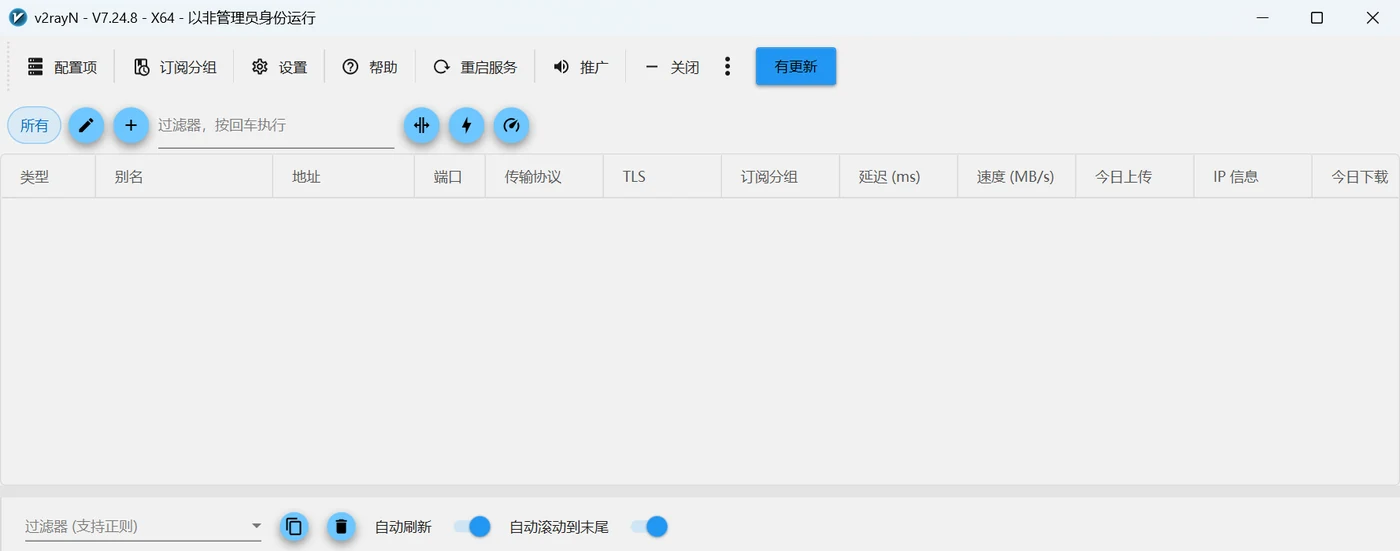
被杀毒软件拦截了?这类代理软件被 Windows Defender、360、火绒等误报很常见。 请在杀毒软件里选择允许运行,或把 v2rayN 的文件夹加入信任区, 然后重新解压一次再运行。
三、复制订阅地址
订阅地址是你的专属链接,在海鸥MAX 后台获取。
-
3
打开一键订阅
登录 海鸥MAX 后台, 依次点击 仪表板 → 捷径 → 一键订阅。
-
4
复制订阅地址
在弹出的对话框里点击 复制订阅地址。 地址已经在剪贴板里,接着回到 v2rayN 粘贴就行。
四、在 v2rayN 中添加订阅
把订阅地址导入 v2rayN,节点会自动同步。
-
5
打开订阅分组设置
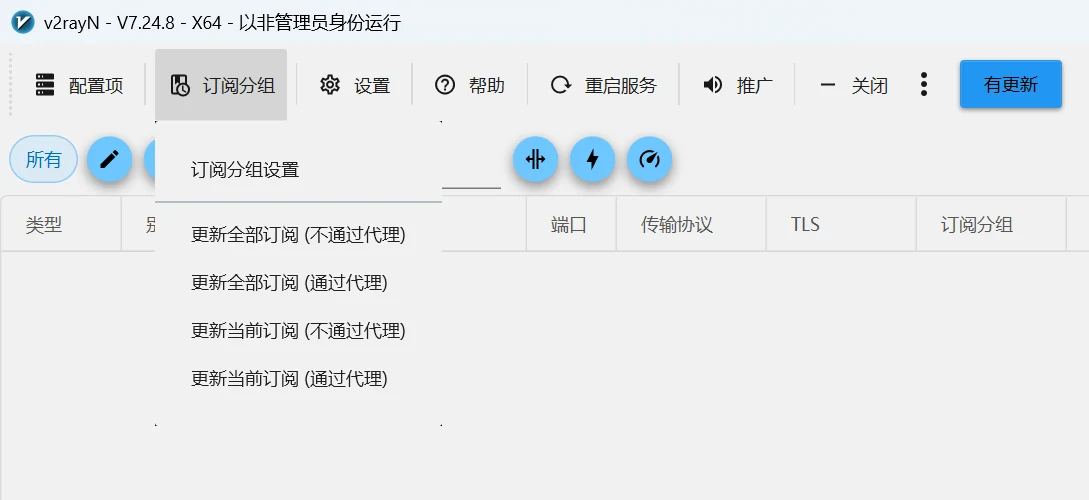
在 v2rayN 主界面顶部的菜单栏,点击 订阅分组 → 订阅分组设置。
-
6
新建一条订阅
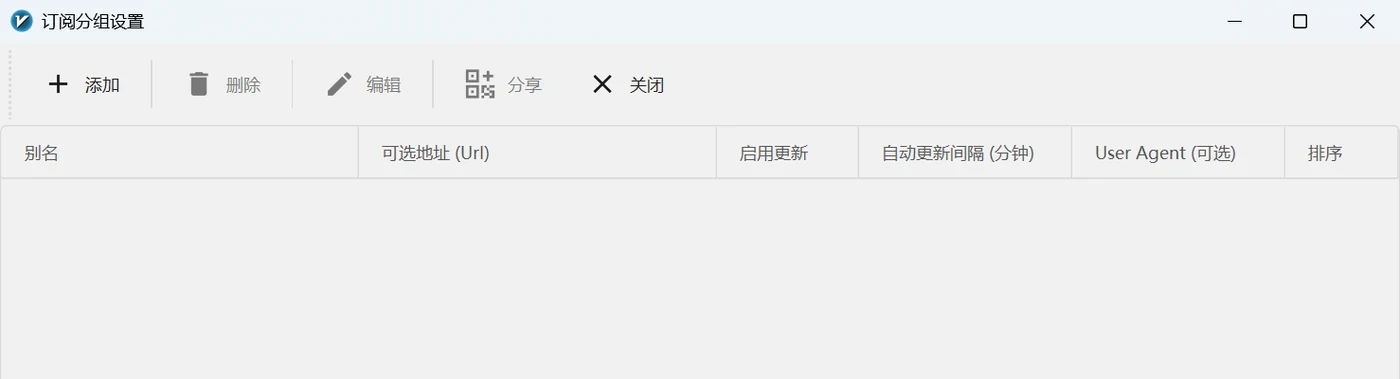
在弹出的窗口里点击 添加,会打开一个填写订阅信息的表单。
-
7
填写别名和订阅地址
别名(remarks)随便填,例如「海鸥MAX」; 在 可选地址(Url) 一栏粘贴第 4 步复制的订阅地址; 再把 启用更新 右边的 自动更新间隔(分钟) 从默认的 0 改成 300。 其余选项保持默认不用管,点 确定,再关闭订阅分组设置窗口。
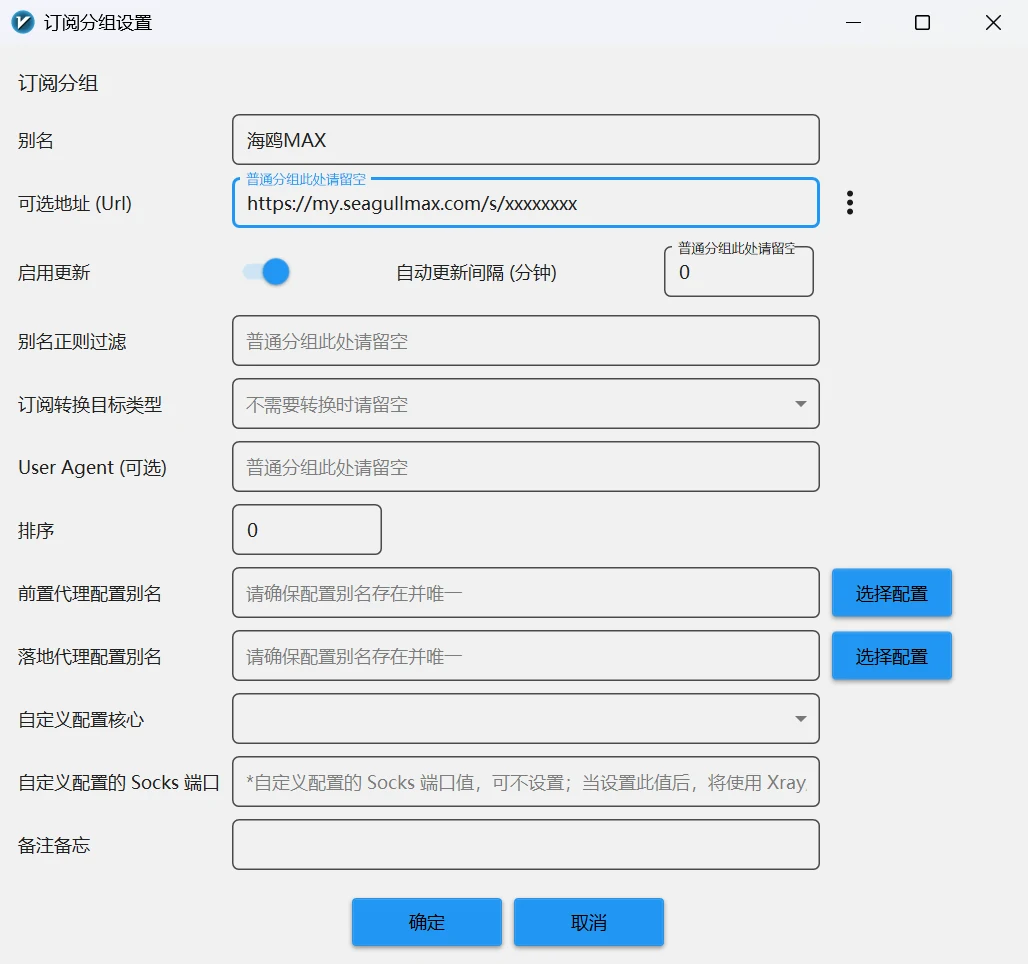
注意:0 表示不自动更新。海鸥MAX 的节点会不定期更换, 订阅不更新的话,v2rayN 里留着的可能是过期的旧节点,可能会全部超时、连不上。 改成 300 后,v2rayN 开着时每 5 小时会自动同步一次最新节点。 旁边的 启用更新 开关也要保持打开(默认就是开的)。如果不想自动更新, 在使用的时候手动更新也可以.
改这三项就够了。「别名正则过滤」「订阅转换目标类型」「User Agent」 这些留空即可,填错反而会导致节点拉不下来。
-
8
更新订阅
回到主界面,点击 订阅分组 → 更新全部订阅(不通过代理)。 稍等几秒,列表里就会出现一批节点,说明订阅导入成功了。
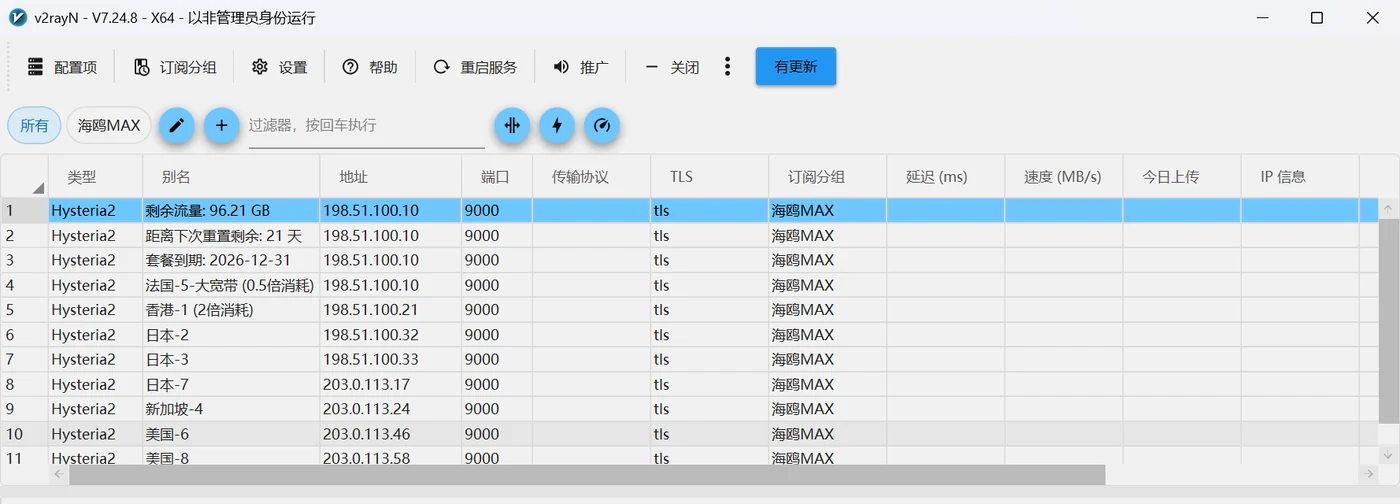
最上面几行不是节点。列表开头通常是 剩余流量、距离下次重置剩余、套餐到期 这样的信息行, 它们只是用来显示你的账户状态,连不上也是正常的, 往下找真正的地区节点(香港、日本、新加坡……)就行。
列表还是空的?先确认订阅地址复制完整、没有多余的空格, 再确认套餐没有到期、流量没有用完。都没问题的话, 过一会儿再点一次 更新全部订阅(不通过代理) 试试。
五、连接节点
先测一遍延迟,挑最快的节点连接。
-
9
测试节点延迟
点节点列表上方那排圆形按钮里的闪电图标 ⚡(鼠标停上去会显示 一键测试真连接延迟)。它会把列表里所有节点自动测一遍,不用先选中。 测完 延迟 (ms) 那一列就会显示各个节点的结果,数字越小越快。
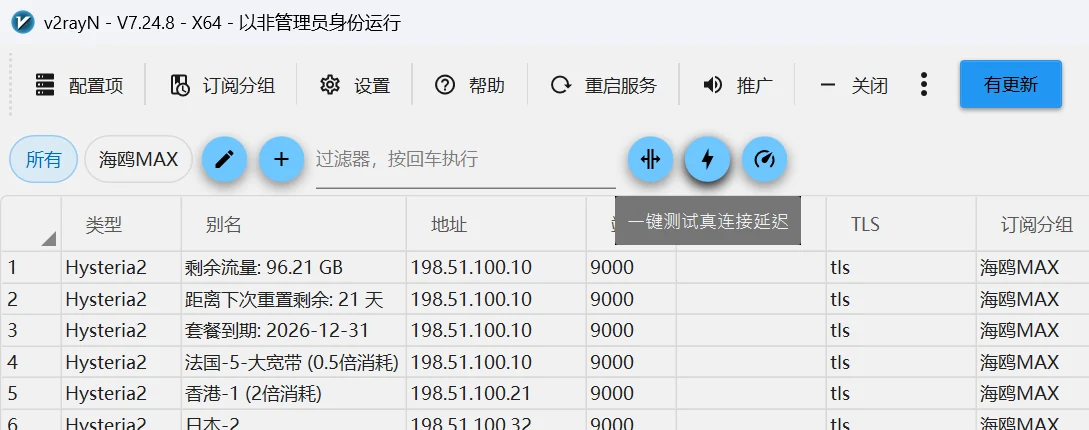
别在右键菜单里找它。右键菜单里的 测试真连接延迟 (多选) 是另一个功能,必须先选中节点才能用。旁边的仪表盘图标则是 一键多线程测试延迟和速度,会连下载速度一起测,比较慢。
-
10
选中最快的节点
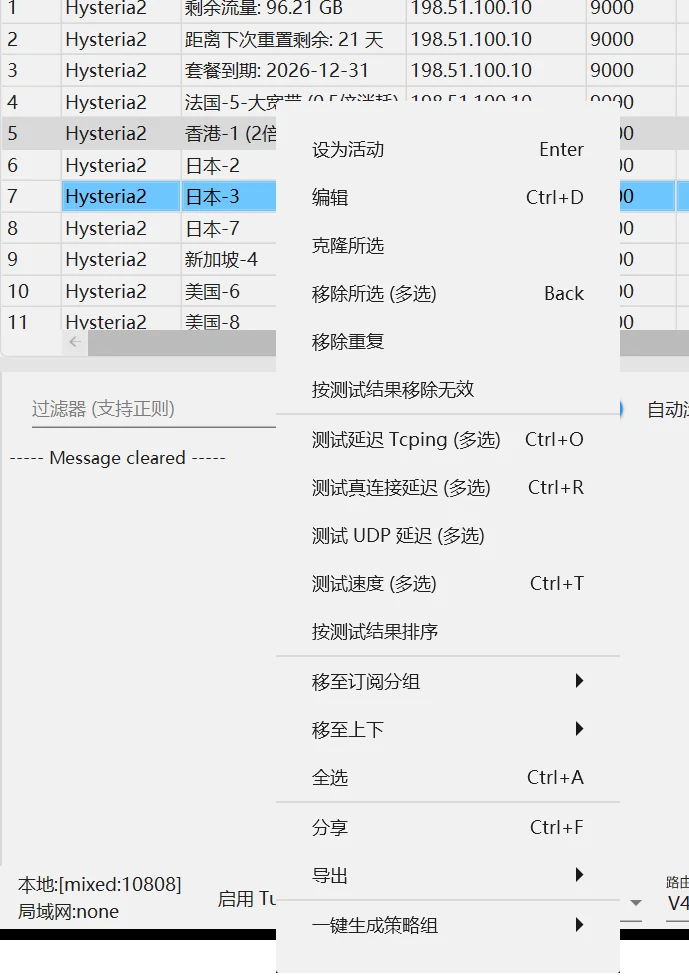
在节点列表里点右键,选 按测试结果排序,最快的节点就排到了最前面。 然后单击选中你想用的那个节点,右键选 设为活动 (或者选中后直接按 Enter 键)。设置成功后, 窗口最下方会显示当前节点的名字。
别双击节点。在 v2rayN 里双击是「编辑」,会弹出一个改参数的窗口, 并不会切换节点。不小心弹出来了,点 取消 关掉就行。
六、开启系统代理
选好节点还不够,要让浏览器走代理,必须再打开这个开关。
-
11
打开自动配置系统代理
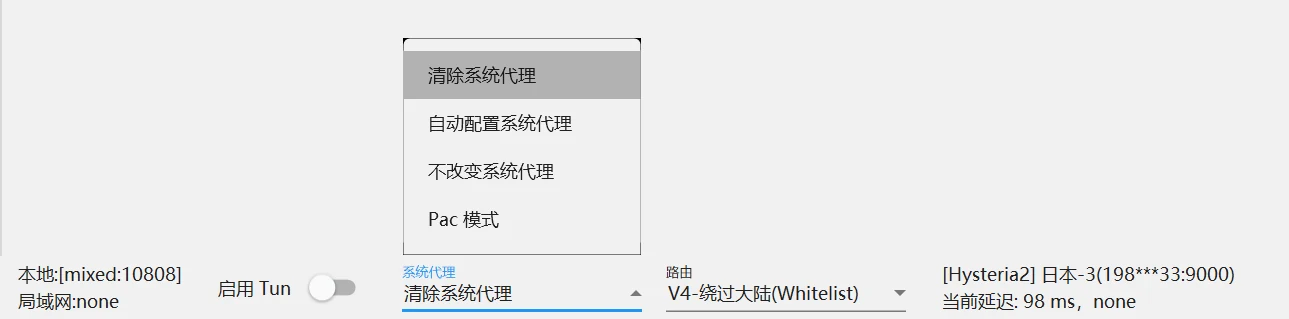
在主界面最下方的状态栏找到 系统代理 下拉框, 选择 自动配置系统代理。托盘里的图标会变成红色, 表示系统代理已经打开。
-
12
确认路由模式
状态栏旁边还有一个 路由 下拉框,保持默认的 V4-绕过大陆(Whitelist) 就好——国内网站直连、国外网站走节点, 这样最快也最省流量。
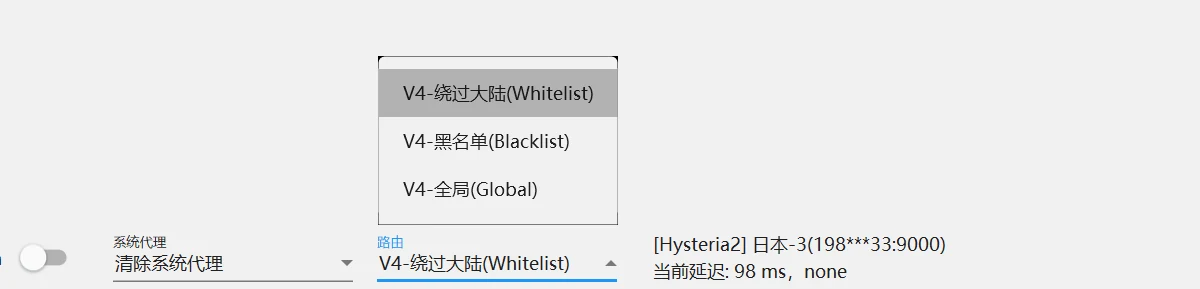
另外两个模式一般用不上:V4-全局(Global) 是所有流量都走节点; V4-黑名单(Blacklist) 只让名单里的网站直连。不确定就别改。
-
13
验证一下
打开浏览器访问 Google, 能打开就说明全部配置成功了。
七、日常使用
配置好之后,平时只会用到下面这几个操作。
- 换节点:选中另一个节点后按 Enter(或右键 设为活动)即可, 不用重开软件。用久了觉得变慢,就再点一次闪电按钮 ⚡ 重测,重新挑一个。
- 更新节点:按第 7 步设置了自动更新,平时就不用管。 如果节点突然全部超时,多半是节点换过了、软件里还是旧的,先点 订阅分组 → 更新全部订阅(不通过代理) 手动同步一次,再重新测速。
- 之前没设置自动更新?打开 订阅分组 → 订阅分组设置, 双击已有的那条订阅,把 自动更新间隔(分钟) 改成 300,点 确定 即可。
- 不想走代理时:把状态栏的 系统代理 改成 清除系统代理, 或者直接在托盘图标上右键 退出。
- 关机前记得退出软件。系统代理还开着就强行关机, 重启后可能残留代理设置,导致完全上不了网。 遇到这种情况,重新打开 v2rayN 再选一次 清除系统代理 就能恢复。
其他高级设置:软件里还有 TUN 模式、路由规则、DNS 等更多功能, 如需使用请自行 Google 或询问 AI。但设置错误可能导致完全无法上网, 届时需要删掉整个文件夹重新解压并重新导入订阅。 适合高阶用户,小白用户请谨慎使用。